Installation de Windows 7
Publié par chantal11 le dimanche 3. mai 2009
Installation de Windows 7 – Téléchargement – Graver l’image ISO – Configuration minimale requise – Activation
Téléchargement de Windows 7 :
- Télécharger l’outil Microsoft Windows ISO Download Tool(lien direct pour télécharger l’outil -> Windows ISO Downloader.exe)
- Après avoir sélectionné la version Windows désirée, télécharger l’ISO
- Autre site de téléchargement depuis les serveurs Microsoft
L’image ISO téléchargée doit être gravée sur un DVD, avec ISO2Disc par exemple ou Rufus (clé USB)
Windows 7, configuration minimale requise pour l’installation :
- Processeur 1 GHz (32 ou 64-bit)
- 1 Go de RAM (32-bit), 2 Go de RAM (64-bit)
- 16 Go d’espace disque disponible (32-bit); 20 Go d’espace disque disponible (64-bit)
- Périphérique graphique DirectX 9 avec WDDM driver, version 1.0 ou supérieur
- Pour l’utilisation de Windows XP Mode, Microsoft recommande un minimum de 2 Go de RAM et 15 Go d’espace disque supplémentaire pour les utilisateurs.
Démarrer le système sur le lecteur DVD, comme indiqué dans cette procédure :
Démarrer l’ordinateur sur le lecteur CD/DVD
Installation de Windows 7 :
L’installation de 7 commence et les fichiers se chargent
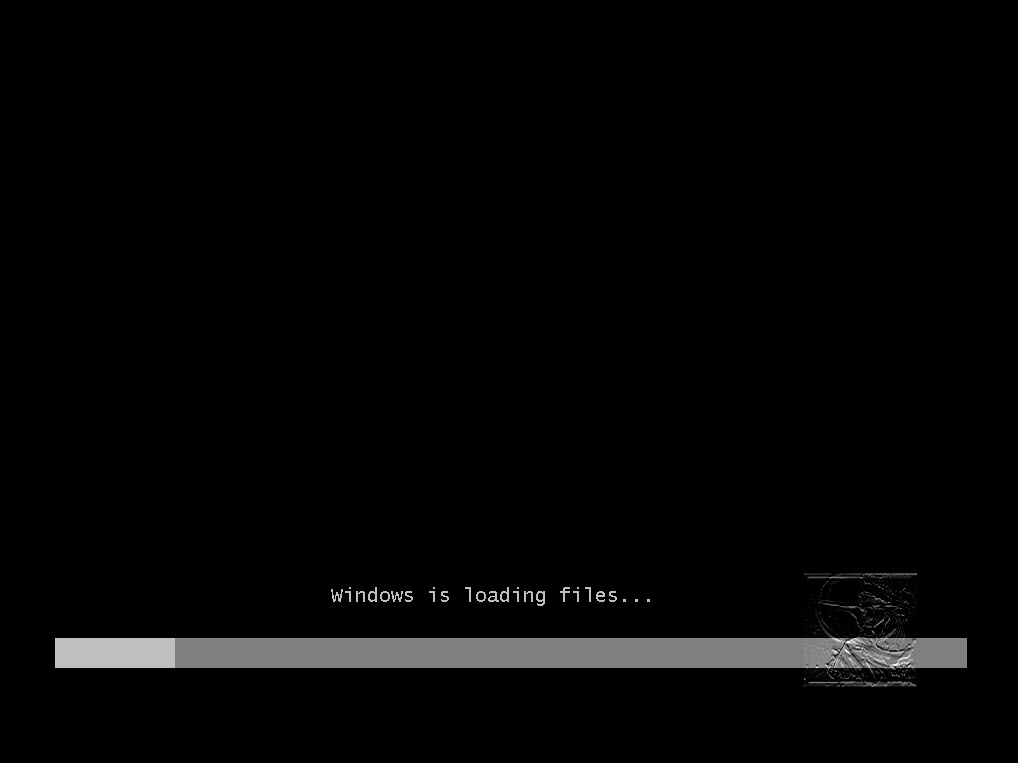
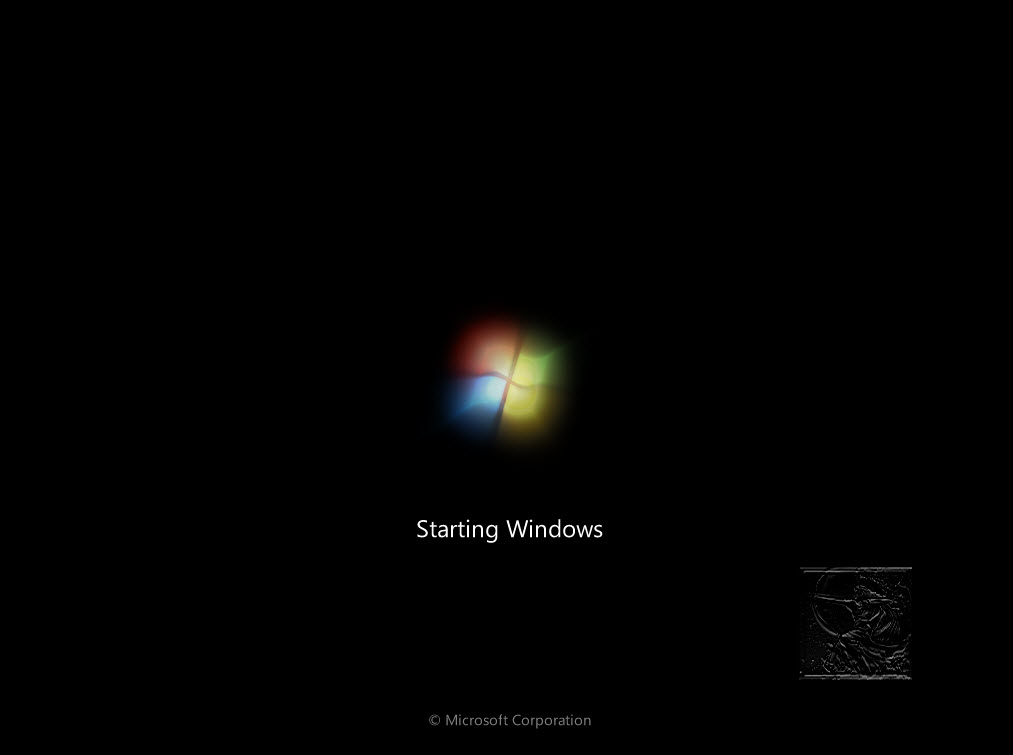
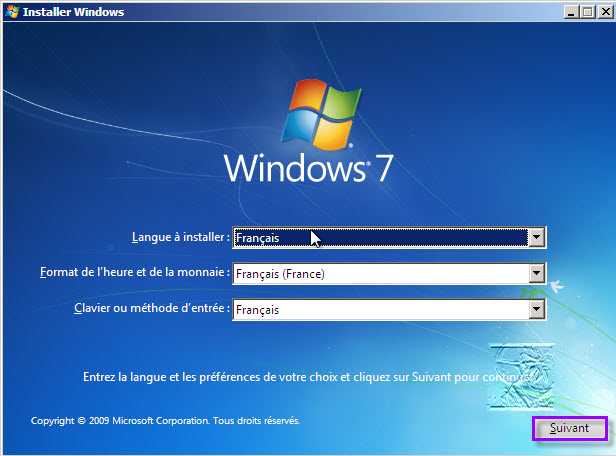
Sélectionner la langue désirée. La langue française apparaît par défaut pour la version de 7 RC en français téléchargée.
Cliquer sur Suivant
Cliquer sur Installer maintenant
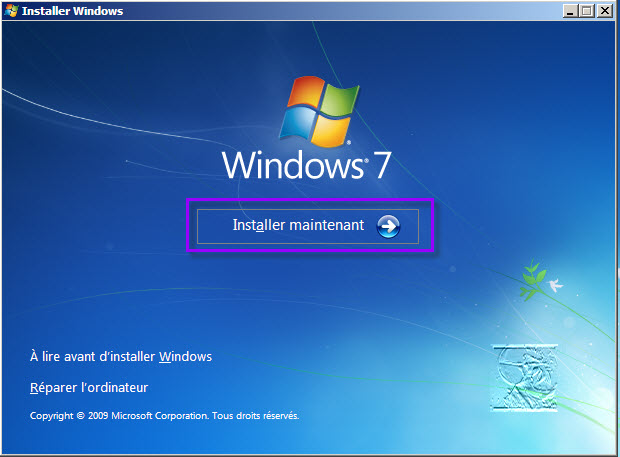
Le programme d’installation démarre

Accepter les termes de la licence et cliquer sur Suivant
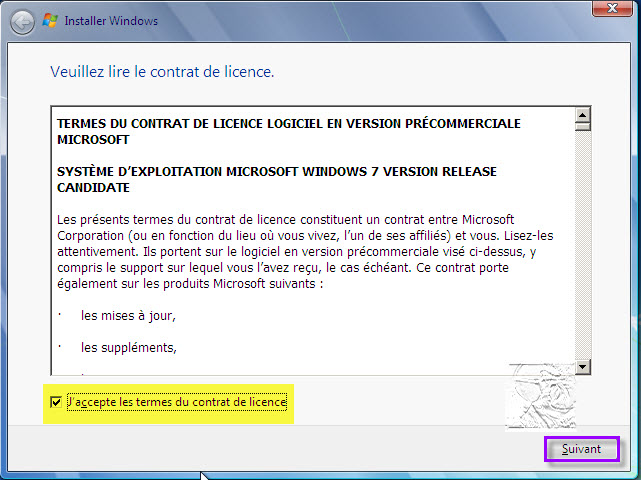
L’option de Mise à niveau (Upgrade) n’est active que si une version de 7 est déjà installée, et que l’on procède à une mise à niveau ou à une ré-installation par dessus, pour réparer par exemple un système dysfonctionnant, sans perdre aucune donnée, ni aucun logiciel installé :
Installation de 7 en mise à niveau sans perte de données et logiciels
Pour une 1ère installation, choisir Personnalisée (Custom)
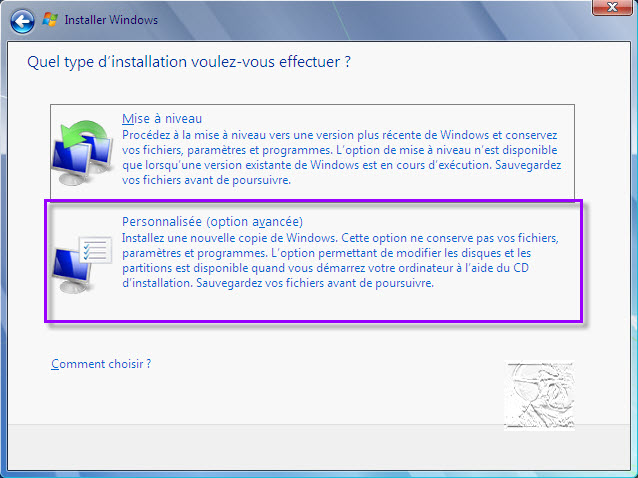
Choix de l’emplacement d’installation de Windows 7 :
Pour info : quelques explications sur La partition cachée primaire installée par Windows 7
Sélectionner le disque ou la partition qui va recevoir Windows 7
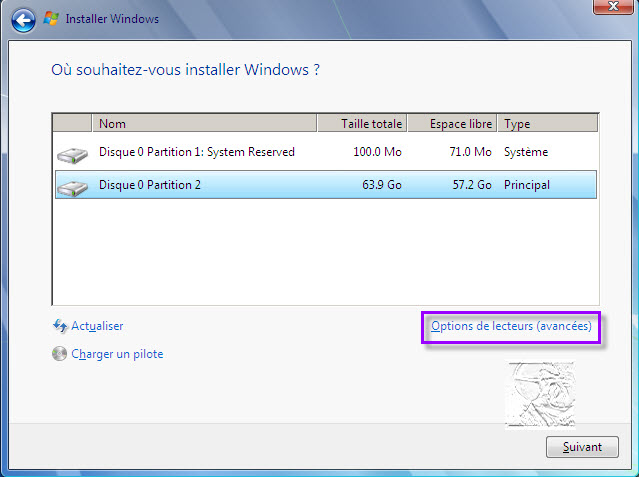
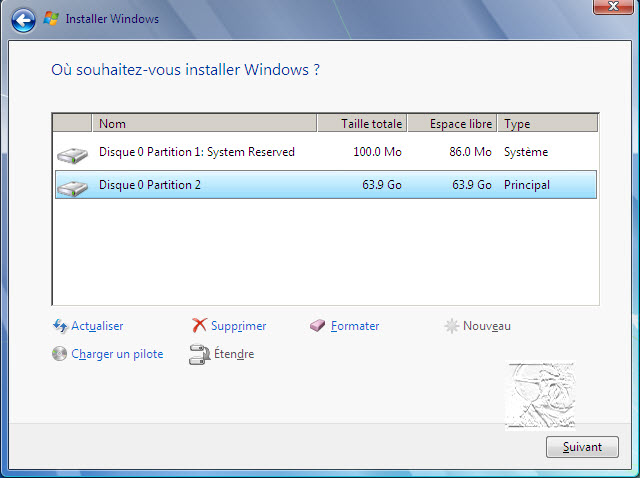
En cliquant sur Options du Lecteur (Avancées), les options apparaissent :
- Supprimer pour supprimer la partition
- Nouveau pour créer un nouvel espace
- Etendre pour agrandir une partition
- Formater pour formater la partition
Pour une nouvelle installation, la meilleure option est de Supprimer la partition qui contient Windows, puis recréer cette partition en cliquant sur Nouveau.
Dans le cas d’une ré-installation de Windows 7, si on ne formate pas la partition, Seven va se ré-installer sur lui-même, tout en sauvegardant les fichiers personnels de l’utilisateur dans un fichier Windows.old (à condition de disposer de suffisamment d’espace pour cette sauvegarde)
Cliquer sur Suivant
Les fichiers sont copiés puis décompressés et vont s’installer
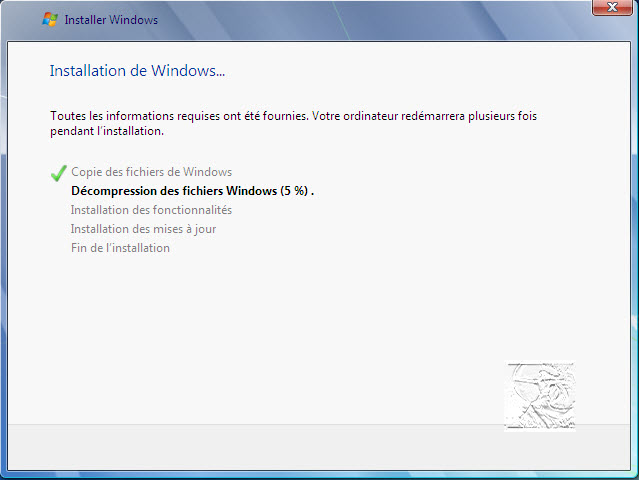
En fin d’installation, le système redémarre
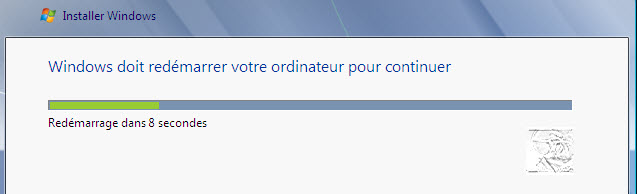
Au redémarrage, ne pas appuyer sur une touche, le système redémarrerait sur le lecteur DVD et reprendrait l’installation depuis le début
L’installation reprend et se finalise

Le système redémarre.
Le programme d’installation configure le PC pour une 1ère utilisation

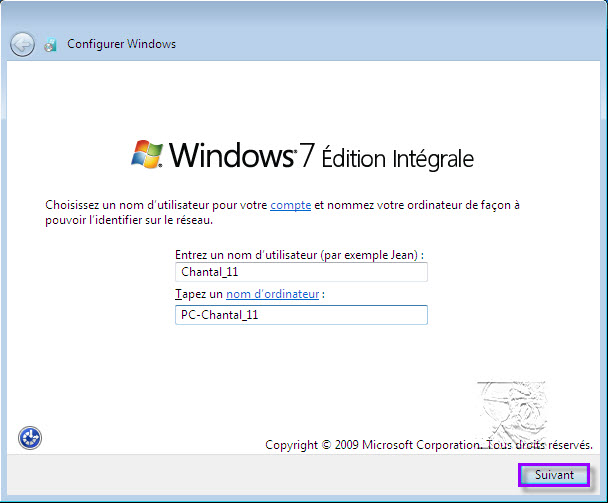
Renseigner son nom Utilisateur et le nom du PC et cliquer sur Suivant
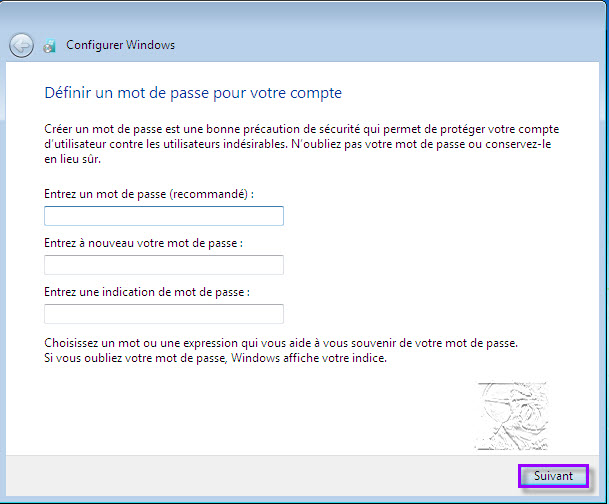
Renseigner et confirmer le mot de passe et cliquer sur Suivant
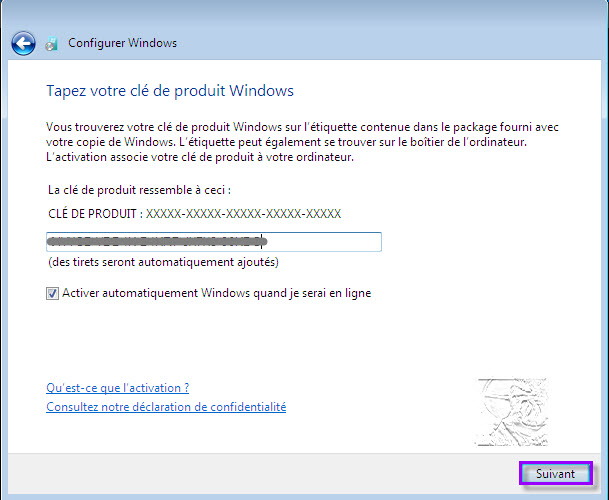
Renseigner les caractères alpha-numériques de la clé du produit et laisser la case « Activer automatiquement Windows quand je suis en ligne » cochée.
Cliquer sur Suivant
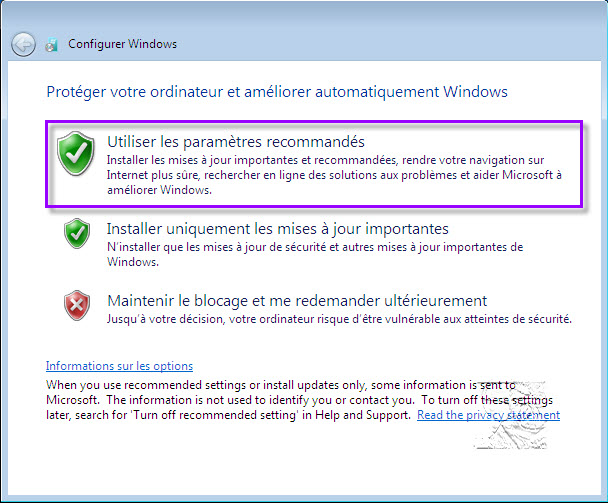
Options de paramétrage de sécurité : choisir Utiliser les paramètres recommandés
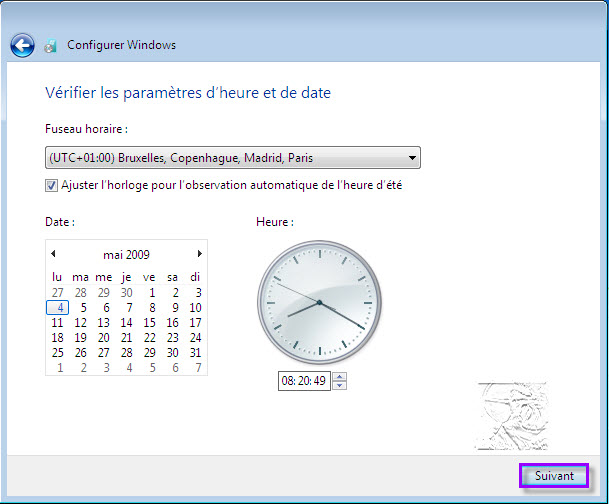
Vérifier et régler la date et l’heure, puis cliquer sur Suivant
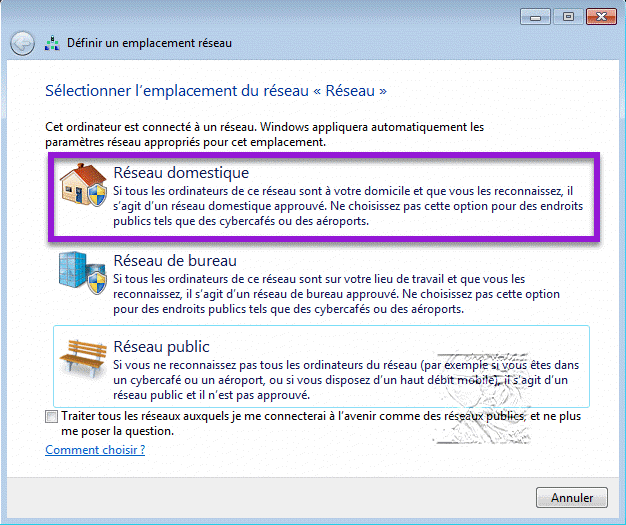
Sélectionner le type de réseau : en général, pour une utilisation à domicile c’est un réseau domestique.
Cliquer sur Réseau domestique
L’installation configure les paramètres pour le type de réseau choisi
L’installation se finalise
L’écran de Bienvenue apparaît

Préparation du Bureau pour une 1ère utilisation

Le Bureau s’ouvre
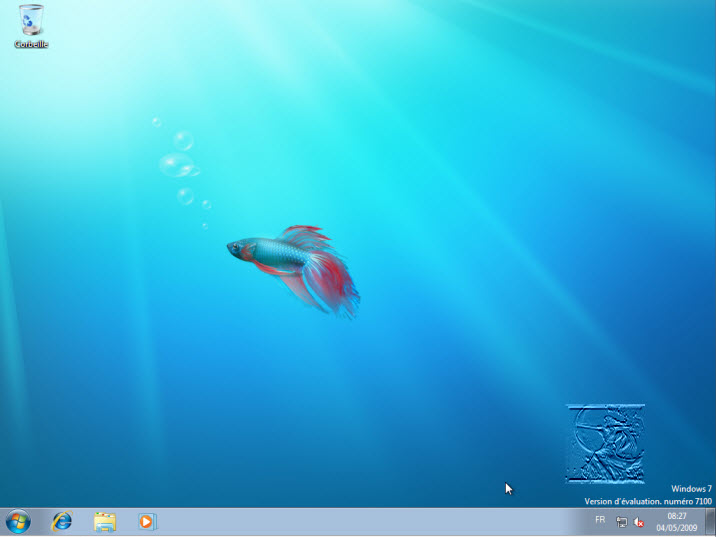
L’installation est terminée .
Activation de la copie de Windows 7 :
L’activation automatique a été cochée à l’installation et elle se fera donc automatiquement après un délai de 3 jours.
Mais on peut anticiper et activer en ligne immédiatement sa copie de Windows 7.
Dans Démarrer  , cliquer sur Panneau de Configuration.
Dans Système et sécurité, cliquer sur Système.
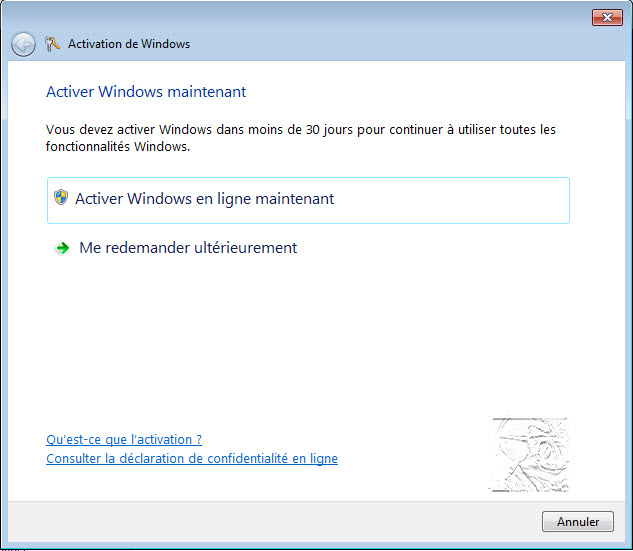
Dans la rubrique Activation de Windows, cliquer sur Activez maintenant

Cliquer sur Activer Windows en ligne maintenant
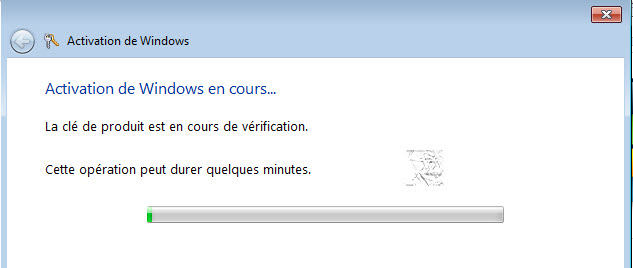
La clé de produit est vérifiée
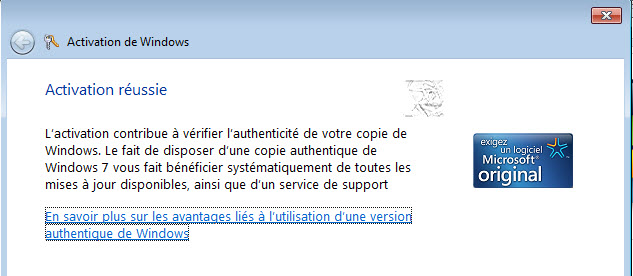
Un message doit apparaître : Activation réussie
Pour éviter toutes les mises à jour Windows Update après l’installation de Windows 7 SP1, voici un pack de mises à jour, cumulant les correctifs de sécurité publiés entre février 2011 et avril 2016.
Après installation de Windows 7 SP1, télécharger la mise à jour KB3020369 pour Windows 7/64bits ou Windows 7/32bits selon votre configuration
Ensuite, télécharger la mise à jour cumulative KB3125574 pour Windows 7/64bits ou Windows 7/32bits selon votre configuration
Exécuter le fichier Windows6.1-KB3020369-x64.msu (ou -x86.msu) et installer la mise à jour
Exécuter le fichier Windows6.1-KB3125574-x64.msu (ou -x86.msu) et installer la mise à jour
Redémarrer le système
Lancer Windows Update pour installer les mises à jour les plus récentes.
mercredi 9. février 2011 à 09:47
bonjour j ai installer windows 7 avec succès sur un portable vista maintenant le probleme c est que je n ai plus aucun programme
que j avais dans le vista alors que faire merci de m eclairer a ce sujet merci
dimanche 22. décembre 2013 à 00:23
Mon progrAmme dindtalationn il s arret au 5eme photo (demarrage du programe dinstallation) svp j attendre votres reponces
lundi 9. février 2015 à 17:31
bonjour j’aimerai installé Windows 7 sur un vista comment faire s’il vous plait merci
mardi 22. novembre 2016 à 17:44
bonjour je suis pas satisfaite du Windows 10 donc je voudrais récupérer de ce lui que j’avait avant merci
Mes sincères salutations
Carole.kazmine
samedi 4. février 2017 à 11:51
Salut Chantal,
J’ai été redirigé sur ton site depuis un forum par Patricia Guenot.
Je pense d’ailleurs que tu y es aussi.
Ton tuto es super pais je me disais que tu pouvais mettre une version pdf à… télécharger?
samedi 23. décembre 2017 à 15:25
Bonjour,
Je viens de réinstaller w7 mais de nombreux problèmes sont apparus, surtout l’impossibilité de me connecter à internet !!! Motif : carte déconnectée !!!! Qu’y a-t-il à faire après l’installation de w7 ???
Merci d’avance
Guy
dimanche 14. juillet 2019 à 09:39
Bonjour,
Suite à un trojan découvert par Malwarebytes, et mis en quarantaine, j’ ai voulu supprimer directement suivant le chemin lu dans malwarebytes, j’ ai du faire une erreur quelque part
car j’ ai eu du mal à redémarrer l’ ordinateur, j’ ai fait plusieurs fois sfc /scannow qui a réparé bien des DLL et des fichiers, hors l’ ordinateur à bien redémarré, et j’ ai tout retrouvé
sauf un jeux de sniper élite 3 acheté sous Steam qui ne démarre pas par contre pour les deux autres jeux j’ ai réussit à les remettre en route. J’ ai fait la vérification du jeux sous Steam aucun soucis de ce coté là par contre il me dit( sfc .scannow que certains fichiers sont corrompus et ne peuvent être réparés j’ ai bien essayé avec DISM.exe mais je n’ arrive pas à trouver la syntaxe exacte pour faire cette commande prompt l’ on trouve sur le net des syntaxes avec majuscules d’ autres sans majuscules, auriez-vous la syntaxe exacte pour récupérer les DLL ou fichiers corrompus ou un logiciel de réparation gratuit si possible bien sûr car je ne vois pas l ‘utilité de formater un nouveau Windows tout fonctionnant correctement je recherche à télécharger Wuaucpl.cpl pour le system 32
En ce qui concerne notre spammer’s voilà deux jours que je n’ ai aucune nouvelle de lui, aucun e-mail vu qu’ il habite Mountain View en Californie, j’ ai contacté le chef de la police de Mountain View et expliqué ce que cette personne faisait en qualité de spammer’s je pense qu’ avec la partie cachée des e-mails l’ on voit très biens l’ IP utilisée et les nombreuses IP
utilisées par cette personne et les propositions de romance, de transfert de fonds d’ un pays africain recherchant des informations personnelles qu’ il n’ aura bien sûr jamais donc nous verrons bien ce qui se passera, pour peerblock je recherche toujours la version française de ce petit logiciel, merci de bien vouloir me contacter sur mon e-mail car j’ ai des soucis
sur mon compte Microsoft qui a des soucis avec mon compte gmail, hors en Chine impossible d’ utiliser le compte Gmail même au travers d’ un VPN ( bloqué suite à la secte fallugong )
dans le plaisir de vous lire.
Cordialement.
Mr Rouvier Christian