Installer et configurer Windows Live Mail – Windows 7 – Windows 8 – Windows 10
Publié par chantal11 le mercredi 22. juillet 2009

Windows Live mail 2012 est un logiciel de messagerie Microsoft.
Voici 2 méthodes pour installer la messagerie Windows Live Mail :
Note : Le lien officiel a été retiré par Microsoft, puisque le support Windows Live Mail n’est plus suivi, mais vous pouvez télécharger le fichier d’installation depuis ce lien
- Depuis Windows 7
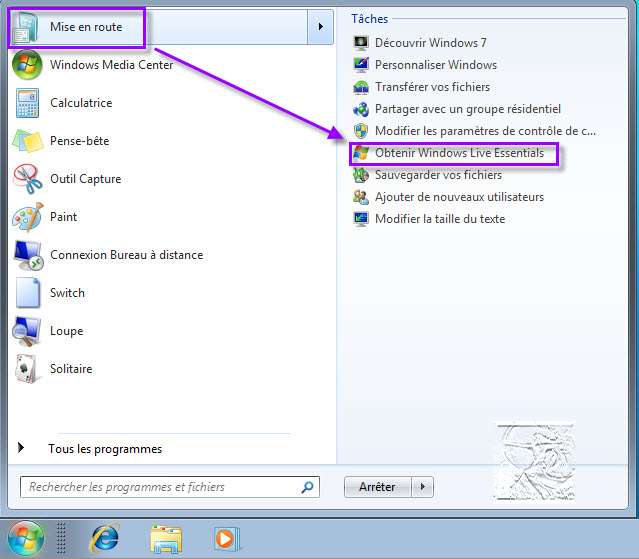
Dans Démarrer  , cliquer sur Mise en route, puis sur Obtenir Windows Live Essentials
Depuis le site officiel Windows Live Mail
Cliquer sur Télécharger gratuitement
La page de téléchargement Windows Live s’ouvre.
Cliquer sur Télécharger
(Voir note en début de fiche)
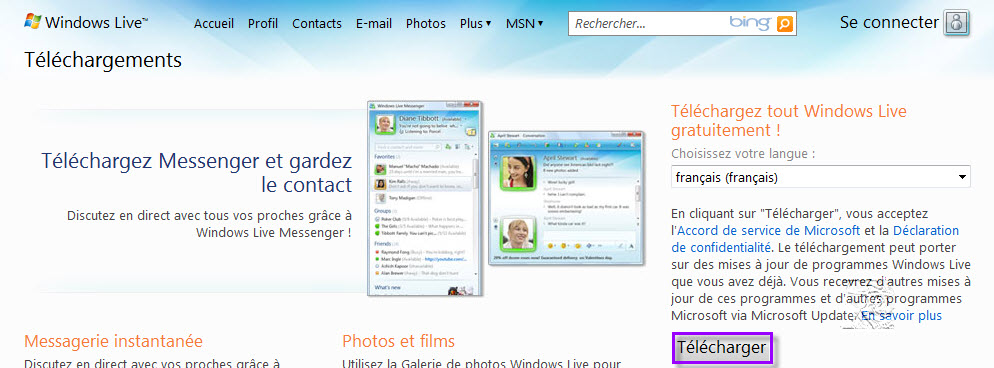
Enregistrer le fichier wlsetup-web.exe dans le dossier Téléchargements.
Puis d’un clic-droit sur wlsetup-web.exe, sélectionner Exécuter en tant qu’administrateur.
Valider l’autorisation du Contrôle de compte d’utilisateur.
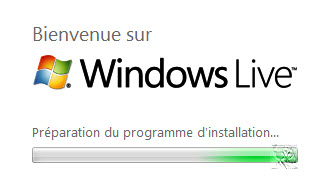
L’installation débute
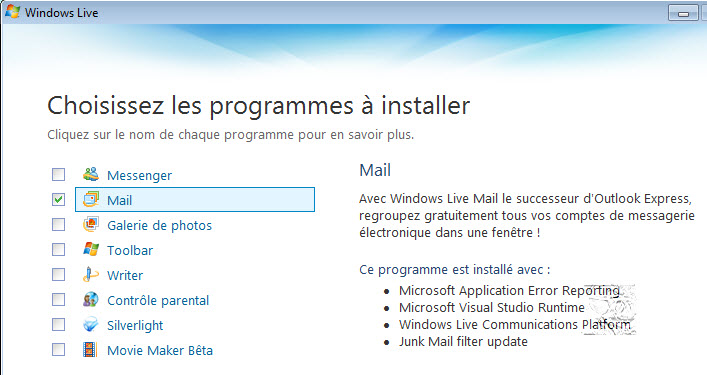
Choisir les programmes à installer et cliquer sur Installer.
A noter, que l’on peut ajouter à tout moment des programmes complémentaires par la suite.
L’assistant demande à fermer les programmes en cours, laisser coché Fermer les programmes pour vous et valider par Continuer.
L’installation débute
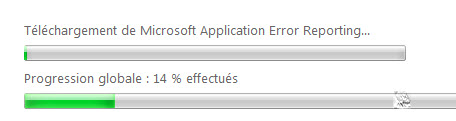
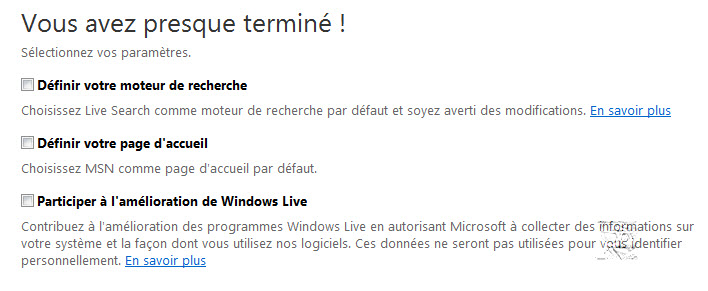
Sélectionner les paramètres et cliquer sur Continuer
S’inscrire pour obtenir un identifiant Windows Live ID en cliquant sur inscrivez-vous maintenant.
Cet identifiant est à utiliser pour se connecter à tous les services Windows Live et sur tous les sites Microsoft nécessitant un identifiant.
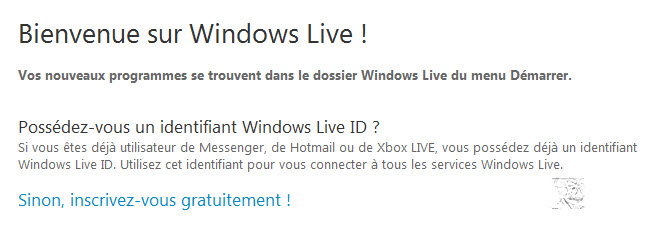
Pour ceux qui ont déjà un identifiant, cliquer sur Fermer.
Windows Live Mail est installé.
Dans Démarrer , d’un clic-droit sur Windows Live Mail, on peut Epingler dans la Barre des tâches
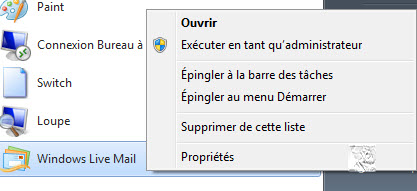
Cliquer sur le raccourci pour ouvrir Windows Live Mail
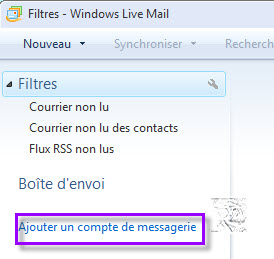
La messagerie s’ouvre. Cliquer sur Ajouter un compte de messagerie
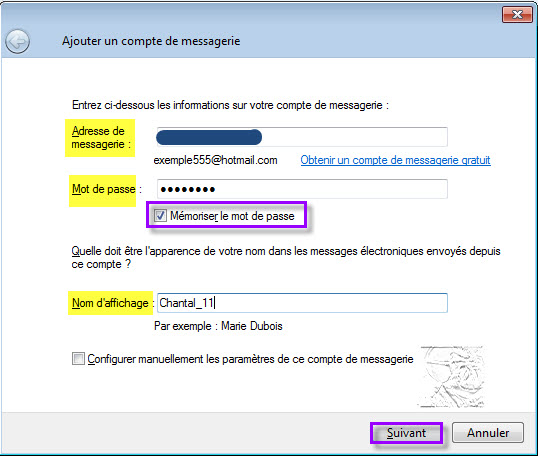
L’assistant s’ouvre.
 Paramétrer un compte Windows Live ID :
Renseigner l’adresse de messagerie et le mot de passe. Laisser cocher Mémoriser le mot de passe pour une connexion automatique.
Renseigner le nom d’affichage et cliquer sur Suivant
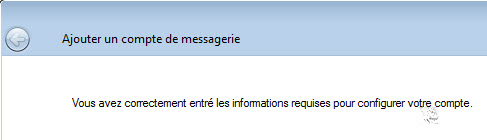
Un message de réussite apparaît. Cliquer sur Terminer
Windows Live Mail se connecte et le nouveau compte apparaît.
Si ce compte de messagerie existait déjà, Windows Live Mail demande de télécharger les dossiers pour lire les messages de ce compte.
Cliquer sur Télécharger
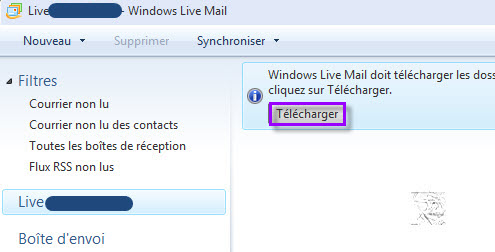
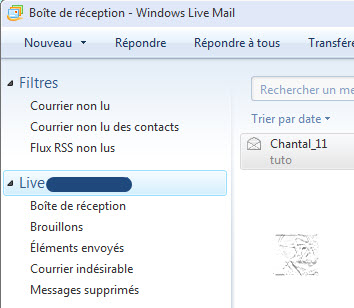
Les dossiers existants et leur contenu apparaîssent
Paramétrer un compte de messagerie :
Cliquer sur Ajouter un compte de messagerie.
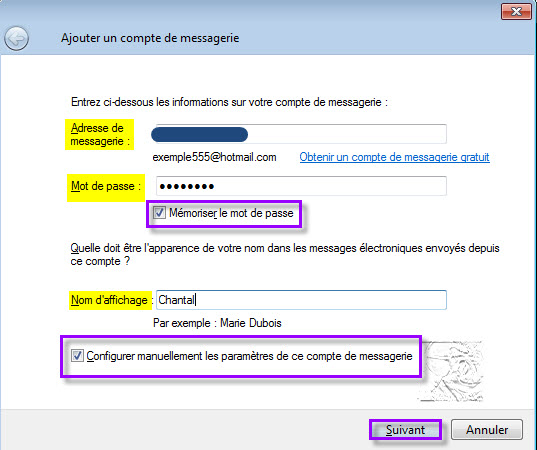
Renseigner l’adresse de messagerie et le mot de passe. Laisser cocher Mémoriser le mot de passe pour une connexion automatique.
Renseigner le nom d’affichage.
Cocher la case Configurer manuellement les paramètres de ce compte de messagerie et cliquer sur Suivant
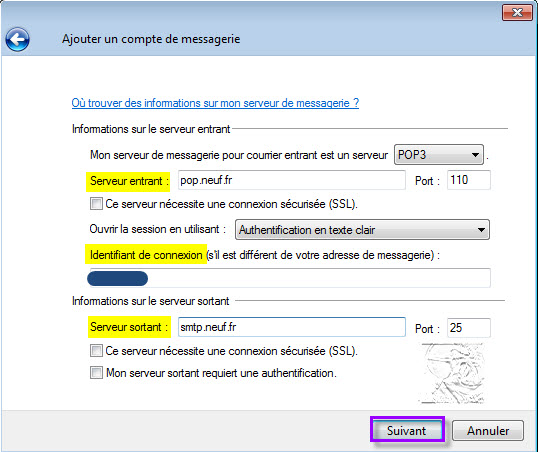
Renseigner les informations des serveurs entrant et sortant du Fournisseur d’Accès Internet et renseigner l’identifiant du compte de messagerie.
Cliquer sur Suivant
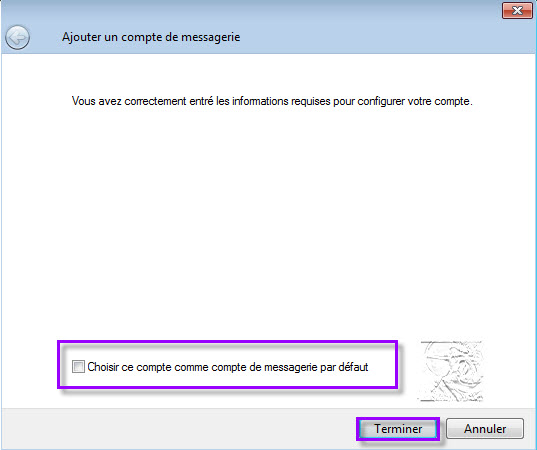
On peut déterminer le compte paramétré comme compte par défaut.
Cliquer sur Terminer
Le nouveau compte de messagerie apparaît
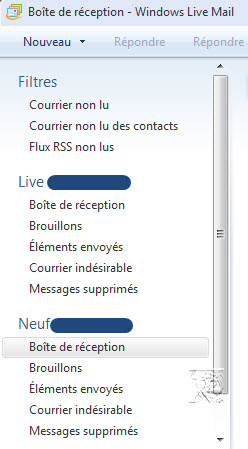
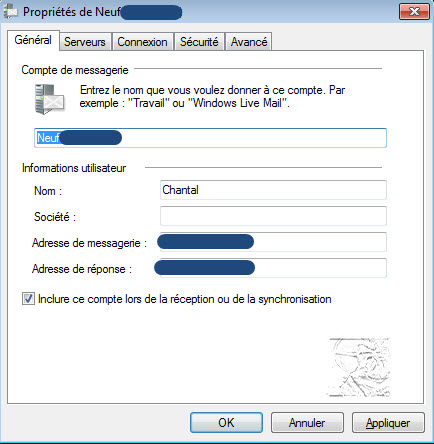
Pour vérifier ou changer des paramètres, d’un clic-droit sur l’intitulé du compte, cliquer sur Propriétés.
Dans l’onglet Général, renseigner l’adresse de réponse
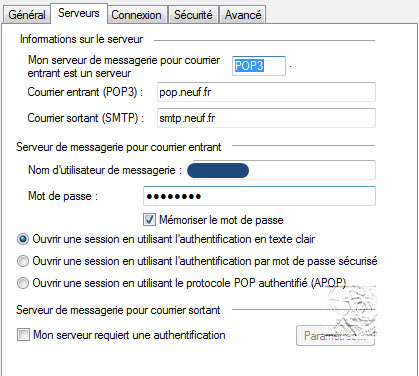
L’onglet Serveurs reprend les informations renseignées pour le courrier entrant et le courrier sortant
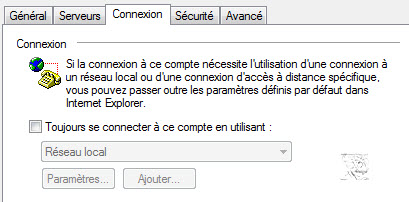
L’onglet Connexion
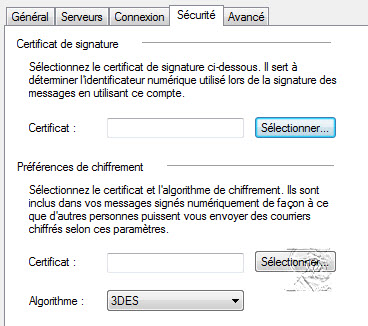
L’onglet Sécurité
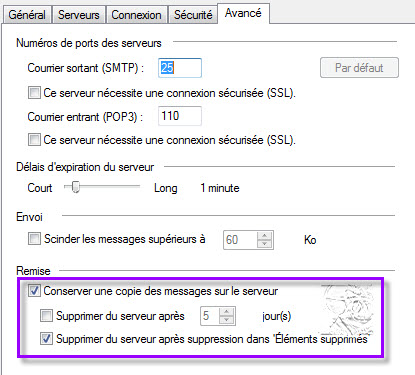
L’onglet Avancé dans lequel on peut décocher la case Conserver une copie des messages sur le serveur au besoin
Terminer en cliquant sur Appliquer.
jeudi 24. septembre 2009 à 17:17
Bonjour,
je n’arrive pas à lancer windows live mail : l’installation se passe sans problème (en tant qu’administrateur sous windows 7 pro), mais lorsque je lance windows live mail, celui-ci plante et s’arrête (avec un message d’erreur).
Auriez-vous une idée ?
Cordialement,
Franck.
jeudi 24. septembre 2009 à 17:22
Bonjour,
Désinstalle Windows Live Mail par Programmes et fonctionnalités, redémarre le PC, et refais l’installation, en veillant bien à installer la dernière version :
http://www.windowslive.fr/livemail/
@+
jeudi 24. septembre 2009 à 17:26
Ouaouh, quelle rapidité 😉 !
j’ai déjà fait cela, plusieurs fois…
Rien y fait, ça plante au lancement :(.
Une précision, mon windows 7 pro est en 64 bits : est-ce le problème ?
Merci.
(je crois que je vais tenter une install sous xp en virtualisation…)
jeudi 24. septembre 2009 à 23:10
Aerf, j’ai trouvé…
La honte…
En fait, il ne fallait pas installer Windows Live Mail téléchargé sur le net (le site que tu indiques), mais tout simplement depuis Windows UpDate…
Il était proposé en facultatif, et je l’avais occulté…
Bref, ça marche, désolé, et merci pour la rapidité réponse 😉
@+
Franck
mardi 17. novembre 2009 à 18:49
moi j ai le meme probleme que Franck, parcontre je n ai pas de message d erreur, simplement installer tente de configurer puis plus rien. j ai tenté de prendre la mise a jour, de l installer sans succes.
quelqu un a une solution?
mardi 27. avril 2010 à 16:02
Bonjour,
je viens d’acheter un pc portable avec windows 7. Je veux utiliser windows live mail. Moi voila quand je veux le configurer, je n’arrive pas à rentrer POP dans l’onglet serveur. Il y a IMAP que je n’arrive pas à enlever…
Que faire??!!
Merci
mercredi 28. avril 2010 à 16:51
Bonjour seb r,
En cas de problème, merci d’ouvrir une demande d’aide sur Forum-Seven ou Forum-Vista, selon ton système d’exploitation.
Cordialement,
@+
vendredi 16. juillet 2010 à 19:51
bonjour
j’ai eu un petit problème avec Windows 7 et Messenger
lorsque j’appuie sur un lien dans mes messages je reçois le message suivant
» Aucun programme n’est associé à ce fichier pour exécuter cette action. Installez un programme ou, si c’est déjà fait, créer une association dans le Panneau de configuration Programme par défaut »
j’ai essayé mais sans résultat.
mes remerciments
mardi 20. juillet 2010 à 08:36
Bonjour,
Pour une demande d’aide, merci d’ouvrir un sujet sur Forum-Seven
Merci de ta compréhension,
@+
lundi 7. novembre 2011 à 12:11
Bonjour,
je suis embété avec ma messagerie, nouveau pc avec W7 et je cherche windows live mail 2009
pourriez vous me dire ou je peux encore le trouver.
la version 2011 pas très pratique^pour moi je suis dans un groupe de graphisme.
Voila Merci et bonne journée
Altair
vendredi 11. novembre 2011 à 19:31
Bonjour,
Essaye ce lien pour la version 2009
@+
samedi 30. juin 2012 à 13:41
Bonjour,
J’aimerai désactiver l’exécution automatique de Windows live mail, mais je ne sais pas comment faire.
merci d’avance
jeudi 14. février 2013 à 11:14
J’ai installé WLM mais chaque fois que je l’ouvre il me dit que je travaille en mode non connecté et me demande si je veux me connecté. N’y a t’il pas un moyen de se connecter automatiquement ?
jeudi 14. février 2013 à 11:16
J’utilise WLM mais chaque fois que je l’utilise il me dit que je ne suis pas connecté et me demande si je veux me connecter.
N’y-t-il pas un moyen pour qu’il le fasse automatiquement ?
Merci d’avance
Lin
samedi 27. juillet 2013 à 11:46
Bonjour,
je suis sous windows 7 64 bits – windows live mail 2009.
Depuis que j’utilise WLM je ne peux plus envoyer de page web, à chaque fois ça me renvoie à l’ouverture d’un compte microsoft (hotmail)que je ne souhaite pas, donc j’envoie le lien mais c’était plus simple avec OE. Existe-t-il une solution ? Merci
dimanche 13. avril 2014 à 13:17
Bonjour,
Pouvez-vous svp, me donner la config avec serveur sécurisé etc Merci d’avance cordialement. yvanocham
mercredi 14. mai 2014 à 12:04
Bonjour
j’ai beaucoup de soucis avec Windows live mail et Free. J’ai en permanence une fenêtre d’erreur quand je supprime des messages : « vérification des indicateurs de messages » puis qq secondes après, « votre serveur a refusé la connexion »ou alors « suppression des messages, puis de nouveau: »votre serveur a refusé la connexion »
J’ai ces problèmes depuis au moins trois mois. J’avais Windows live mail 2011 et j’ai chargé la version 2012, les messages sont les mêmes.
J’ai deux comptes Free, jadis ils marchaient convenablement tous les deux, maintenant je perds des messages de temps en temps.
Mes comptes Free sont en IMAP, courrier sortant smtp 25 , courrier entrant Imap 993. Connexion sécurisée SSL.
Quelqu’un peut-il m’aider, je n’arrive pas à résoudre le problème.
Merci par avance.
Joël Jacquot
jeudi 26. juin 2014 à 14:17
Bonjour,
J’ai en fait 2 pb…
Je n’arrive pas à créer un compte je fais pourtant ce qu’il faut (j’en ai déjà créer 3), il me dit que le compte est créé et pourtant, il n’apparaît pas dans la liste des comptes.
Par ailleurs, alors que tt allait très bien, il me demande maintenant pour un seul de mes comptes (j’en ai 3) mon mot de passe … visiblement il ne le mémorise pas !
Avez vous une idée du pb ?
Merci pour votre aide
PS : je suis XP
mercredi 16. juillet 2014 à 11:16
bonjour,
je suis sur win 7 avec Windows live mail 2012,
j’ai des adresses configurée avec Outlook,be – voo,be – Skynet,be qui fonctionne très bien.
Par contre depuis un certain temps je tente de configurer une adresse gmail.com.
j’ai utilisé toutes les combinaisons possible mais rien à faire toujours des messages d’erreurs soit ne reconnait pas pop3 ou mauvais mot de passe.
j’ai bien configuré les propriétés dans mon compte gmail et activé pop3 et désactivé SMTP.
Qui peut me comuniquer les bonne cordonnée.
merci
jeudi 4. juin 2015 à 15:44
Depuis une semaine, j’ai toujours le message « votre serveur POP3 n’a pas répondu en 60 secondes souhaitez vous attendre 60 secondes de plus ? »
Auparavant, je n’avais aucun problème, J’ai vérifié les paramètres de mes comptes, j’ai désinstallé et réinstallé Windows live mail, j’ai voulu bloquer les messages (publicitaires) qui sont peut-être trop lourds : ils sont dirigés sur message . Rien à faire, j’ai toujours le message et mes téléchargements sont bloqués à cause de ce message.
J’ai été sur Windows update mais je n’ai pas trouvé le lien pour installer la bonne version
Que dois-je faire ?
lundi 27. juillet 2015 à 12:15
bonjour,
Windows Live est bien, il fonctionne, le seul problème c’est que je peux pas importer mon carnet d’ adresse, ça ne veut pas le prendre !!!
Mon carnet d’ adresse est sur Incredimail, est-ce qu’il y a une solution pour l’importer avec windows LIve.
Merci pour votre réponse.
JOJO
mercredi 5. août 2015 à 17:19
Je viens d’installer Windows 10. J’avais déjà WLM 2011. Depuis ce matin, lorsque que je veux écrire un nouveau message tout ce qu’il y avait à droite: X en haut, – pour réduire, choix d’adresse d’expéditeur, barre de défilement, etc. n’apparaîssent plus. Il en est de même pour les messages reçus que je lis en plein écran. Le message est décalé vers la droite et il n’y a plus rien à droite : X, réduire, barre de défilement, etc.
Merci beaucoup.
vendredi 14. août 2015 à 14:20
Je ne peux plus télécharger de fichiers envoyés par Wetransfer à l’aide du bouton « télécharger » de ce logiciel. J’ai le message suivant : https://wetranfer.com/downloads/… … …
Application introuvable »
En revanche, si je passe directement par le serveur Orange, le téléchargement a lieu.
J’ai peur, en désinstallant-réinstallant Windows Live Mail de perdre mes carnets d’adresse.
Mais avant d’utiliser les grands moyens, il y a peut être une petite manip simple et efficace que je ne connais pas à faire ?
Pourriez-vous m’éclairer ?
Merci !
vendredi 30. octobre 2015 à 11:00
[…] © http://www.chantal11.com/2009/07/installer-configurer-windows-live-mail-windows-7/ […]
mardi 5. juillet 2016 à 00:22
Je ne peux plus rien faire car aprés avoir parlé avec Videotron mon Live mail est bloqué je ne peux ni ouvrir ni fermer cette fenêtre qui me dit que Il y a une erreur. Qu pouvez vous faire pour moi.
Merci de votre réponse.
J.D.
lundi 28. novembre 2016 à 09:20
je veux Windows live mail pour un email yahoo
lundi 15. mai 2017 à 08:32
bonjour depuis que j’ai installe window life mail j’ai un soucis tres souvent il y a le commentaire suivant qui apparait votre serveur imap n’a pas repondu en 60 secondes je n’arrive pas a supprime ce commentaire pouvez vous m’aider merci
lundi 21. mars 2022 à 17:06
[…] 12. Installer et configurer Windows Live Mail – Windows 7 … […]
mercredi 18. mai 2022 à 15:33
[…] 12. Installer et configurer Windows Live Mail – Windows 7 … […]
jeudi 7. juillet 2022 à 10:05
[…] 10. Installer et configurer Windows Live Mail – Windows 7 … […]