Activer le compte Grand Administrateur sous Windows 7 éditions Pro et Intégrale
Publié par chantal11 le lundi 2. février 2009
Comme sous Vista, il est possible d’activer le compte Grand Administrateur sous Windows 7.
Le compte Administrateur créé lors de l’installation n’octroie pas les droits suprêmes à l’utilisateur par mesure de sécurité.
Ce compte Grand Administrateur (intitulé par défaut Administrateur) n’est pas à utiliser comme une session usuelle.
On peut passer par ce compte Grand Administrateur pour régler un problème de blocage ou de droits, ou tout simplement l’activer et le garder en réserve, au cas où.
 Activer le compte Grand Administrateur :
- Dans Démarrer
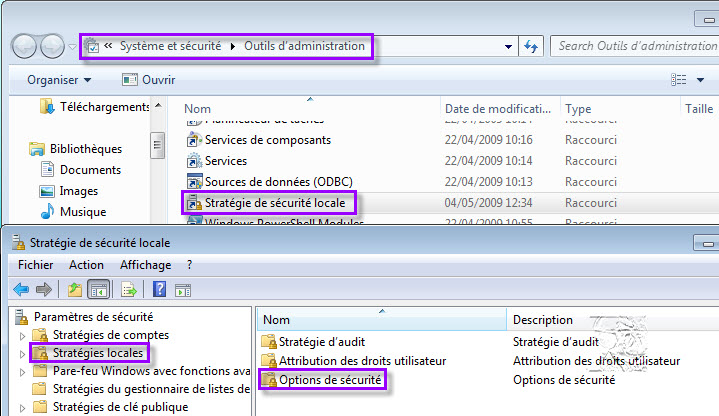
 , cliquer sur Panneau de configuration, puis sur Système et Sécurité.
- Cliquer sur Outils d’administration, puis sur Statégie de sécurité locale
- Puis sur Statégies locales et cliquer sur Options de sécurité
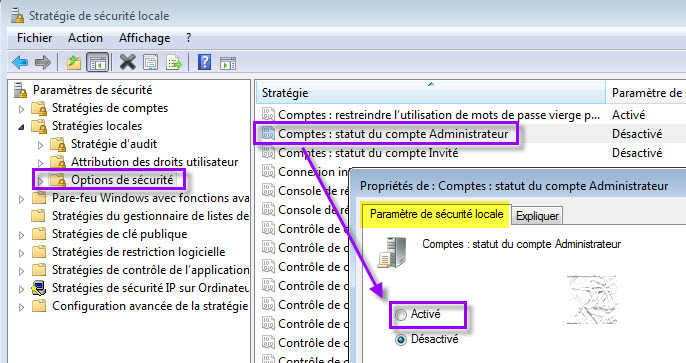
- Dans le volet de droite, double- clic sur Comptes : statut du compte Administrateur et sur l’onglet Paramètre de sécurité locale, cocher Activé, puis Appliquer
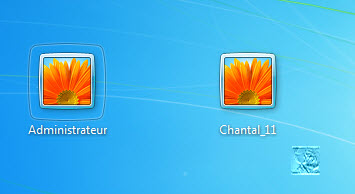
Le compte Administrateur est désormais activé et apparaîtra au démarrage de Windows 7 ou en changeant d’utilisateur, sous le nom Administrateur.
A noter : cette procédure est possible directement sous l’édition Intégrale de Seven.
Selon les éditions inférieures de Seven, il faudra intervenir dans la Base de Registre, comme c’était déjà le cas sous Vista.
Désactiver le compte Grand Administrateur :
- Pour désactiver ce compte, il suffira de cocher Désactivé dans Paramètre de sécurité locale.
On peut aussi activer ce compte en Invite de commandes en tant qu’administrateur :
net user Administrateur /active:yes
Pour désactiver :
net user Administrateur /active:no
jeudi 11. juin 2009 à 09:55
plus simple:
click droit sur ordinateur: choisir « gérer »;
dans « utilisateurs et groupes locaux »: sélectionner « Utilisateurs »;
double click sur administrateur et décocher l’option « Le compte est désactivé ».
il est possible de renommer ce compte (une petite sécurité) et conseillé de choisir un mot de passe complexe (8 caractères mini et de tous types)
mardi 12. janvier 2010 à 21:34
J’ai le problème suivant: je n’ai pas « stratégie de sécurité locale » sous l’édition familiale premium.
je suis connecté en tant qu’administrateur de mon poste mais lorsque j’essai de lancer un jeu en mode administrateur j’ai le message suivant : les droits du compte n’ont pas les droits administrateurs.
Pourriez-vous me venir en aide ?
vendredi 19. mars 2010 à 18:35
J’ai exactement le même soucis que Merle, je souhaite réécrire manuellement des lignes dans certains fichiers du dossier system32 et windows me dit: « vous n’êtes pas autorisés à écrire dans ce fichier, veuillez consulter l’administrateur ». Mais bon sang c’est MOI l’administrateur! 🙂
Lorsque j’ai suivi la procédure indiquée plus haut,comme Merle je n’ai aucun dossier « stratégies locales » , et je suis égalementsous la version familiale premium.
Quelqu’un aurait-il une solution?
vendredi 19. mars 2010 à 20:55
Bonjour Parkingboy,
Pour les éditions Familiales, il faut suivre cette procédure :
http://www.chantal11.com/2010/01/activer-compte-grand-administrateur-windows-7-edition-familiale/
@+
samedi 21. juillet 2012 à 02:14
[…] […]
mercredi 7. novembre 2012 à 15:43
Bonjour,
Nous avons un disque dur externe relié à un routeur et nous avons deux pc sur un réseau maison. Un des pc était sur Windows 7 et l’autre sur XP. Nous n’avions pas de problèmes jusqu’à ce que nous changions XP pour 7. Maintenant, nous n’arrivons plus à voir les fichiers qui sont stockés dans le disque dur externe. Nous avons un message qui dit que nous n’avons pas l’autorisation d’accéder au disque dur externe et de contacter l’administrateur. Nous ne pouvons même pas faire un clic droit sur les fichiers pour nous les approprier car nous ne pouvons pas voir ces fichiers. Par contre, on voit le disque dur externe.
Ça fait des jours qu’on tente de trouver une solution. On a aussi passé 1h30 au téléphone avec le tech de la cie du disque dur mais sans trouver l’origine du problème.
Au secours
Merci
mardi 13. novembre 2012 à 23:01
salut tout le monde 🙂 jai essayer de lancer un jeu avec le compte grand administrateur et je recois toujours une message d’erreur qui me dit : les droits du compte n’ont pas les droits administrateurs , vous devez utiliser un compte administrateurs la première fois que vous lancer cette application … si quelqu’un aurez une solution , qu’il me la donne sil vous plait .
merci 🙂
mercredi 14. novembre 2012 à 21:13
branche le disque dur en usb sur le poste sous seven ça devrait fonctionner
vendredi 14. décembre 2012 à 19:17
quand j’active le grand Administrateur par l’invite de commandes en introduisant un mot de passe le compte grand administrateur est bien activé.
Le problème c’est le systeme qui ne reconnait pas le mot compte bloqué.j’ai essayé deux fois idem
vendredi 17. mai 2013 à 03:32
Bravo pour les explications.
dimanche 1. mai 2016 à 23:04
Bonsoir
moi quand je clique sur Stratégie de sécurité locale , j’ai un message d’erreur suivant :
tentative de référence à un jeton qui n’existe pas
merci pour votre aide
dimanche 18. septembre 2016 à 09:31
Hello,
On ne trouve nulle-part de réponse claire.
Je suis le seul utilisateur de mon pc, et je ne suis pas un paranoïaque, donc je m’en cogne le potiron d’avoir un mot de passe, 50 sessions administrateur1, admoinistrateur2, super administrateur, invité12… (comme les 90% des gens qui ont windows quoi. « mon pc », quoi.) enfin, bref, Je veux être le seul que le pc reconnaisse, tout simplement, et si je veux supprimer un fichier, n’importe lequel, je veux que le pc me laisse faire, vu que c’est moi l’admin… (j’ai tout les screenshot qui vont bien, les boites de dialogues les unes à côté des autres qui disent en même temps: je suis admin et « tu peux pas changer ceci pass’que t’es pas admin. » (lol)
Les gars, ce n’est pas possible 🙂
Cherchez pas. Windows veut garder le contrôle du truc, et ne vous laissera pas gérer votre machine COMPLèTEMENT (personne d’autre le fera, mais bon, vous savez, comme on est des cons et qu’on comprend rien à l’informatique, voyez, faut nous brider, nous les gens qui achètent ces machines.)