Utiliser les images de Bing comme diaporama de fonds d’écran – Windows 7
Publié par chantal11 le mercredi 5. août 2009
Le nouveau moteur de recherche de Microsoft, Bing, affiche chaque jour une image.
Ce sont des images sur la nature, les vacances, ou liées à un évènement.
Il est possible, grâce à un flux RSS de télécharger ces images comme fonds d’écran sous Windows 7 et en faire un diaporama personnalisé.
 Créer le thème Bing :
Ouvrir le Bloc-notes et copier-coller ce qui suit dans le Bloc-notes (fichier élaboré par Mahendra Palsule) :
[[Theme]
DisplayName=Bing
[Slideshow]
Interval=1800000
Shuffle=1
RssFeed=http://feeds.feedburner.com/bingimages
[Control Panel\Desktop]
TileWallpaper=0
WallpaperStyle=0
Pattern=
[Control Panel\Cursors]
AppStarting=%SystemRoot%\cursors\aero_working.ani
Arrow=%SystemRoot%\cursors\aero_arrow.cur
Crosshair=
Hand=%SystemRoot%\cursors\aero_link.cur
Help=%SystemRoot%\cursors\aero_helpsel.cur
IBeam=
No=%SystemRoot%\cursors\aero_unavail.cur
NWPen=%SystemRoot%\cursors\aero_pen.cur
SizeAll=%SystemRoot%\cursors\aero_move.cur
SizeNESW=%SystemRoot%\cursors\aero_nesw.cur
SizeNS=%SystemRoot%\cursors\aero_ns.cur
SizeNWSE=%SystemRoot%\cursors\aero_nwse.cur
SizeWE=%SystemRoot%\cursors\aero_ew.cur
UpArrow=%SystemRoot%\cursors\aero_up.cur
Wait=%SystemRoot%\cursors\aero_busy.ani
DefaultValue=Windows Aero
Link=
[VisualStyles]
Path=%SystemRoot%\resources\themes\Aero\Aero.msstyles
ColorStyle=NormalColor
Size=NormalSize
ColorizationColor=0X6B74B8FC
Transparency=1
[MasterThemeSelector]
MTSM=DABJDKT
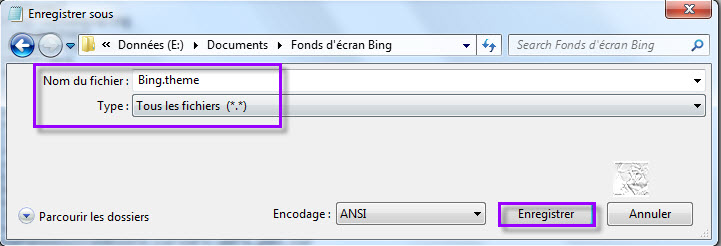
Enregistrer le document sous le nom Bing.theme en sélectionnant Tous les fichiers dans Type de fichier
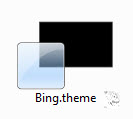
On obtient le fichier Bing.theme
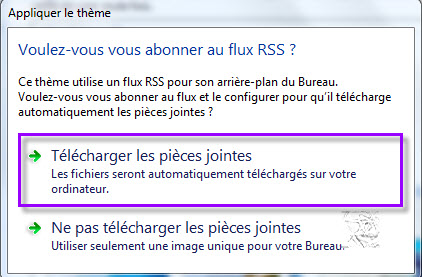
Cliquer sur le fichier Bing.theme, puis cliquer sur Télécharger les pièces jointes
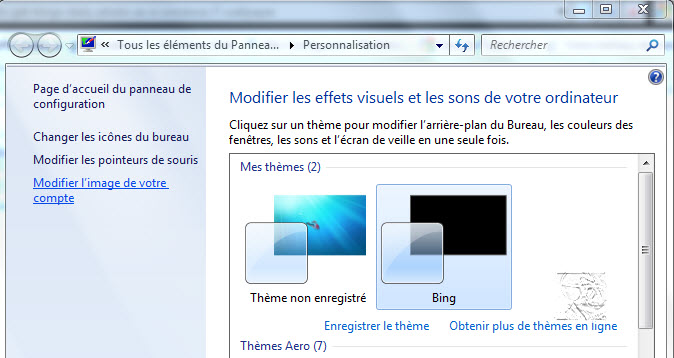
Le thème Bing apparaît dans Personnalisation
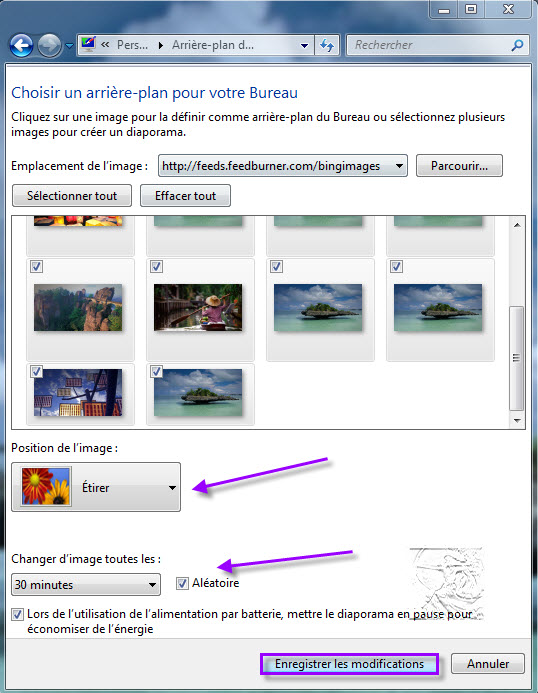
Cliquer sur Arrière-plan du Bureau et cocher Etirer dans la position de l’image et cocher le délai de changement de l’image pour le diaporama.
Sélectionner les images voulues et cliquer sur Enregistrer les modifications.
S’assurer que le flux est bien enregistré et activer la mise à jour automatique :
Dans Internet Explorer, cliquer sur Favoris, puis sur l’onglet Flux et vérifier le flux http://feeds.feedburner.com/binimages
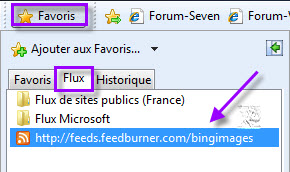
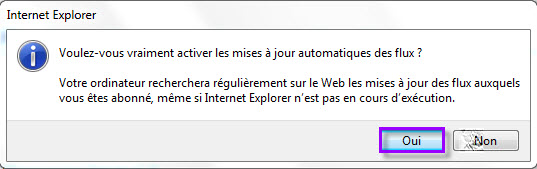
Cliquer sur le flux et cliquer sur Activer la mise à jour automatique des flux RSS

Valider l’activation des mises à jour automatiques en cliquant sur Oui
Un joli diaporama personnalisé qui se mettra automatiquement à jour.
samedi 22. août 2009 à 16:28
Merci pour cette superbe idée de fond ecran ! cela fonctionne a merveille.
Cordialement, Sam.
vendredi 4. septembre 2009 à 10:12
N’ayant pas encore Windows 7 ! je n’ai pas pu tester votre méthode qui me semble être parfaite. Cependant pour les autres Windows XP/Vista il y a « ZapBing » disponible en téléchargement sur http://www.zapwallpaper.fr qui est gratuit et en Français/Anglais.
jeudi 11. août 2011 à 15:04
FANTASTIQUE !!! j`ADORE LES FONDS D`ÉCRAN BING…MERCI BEAUCOUP! JE SUIS VRAIMENT NULLE ET J`AI RÉUSSIE…
jeudi 6. août 2015 à 07:34
Soit j’ai pas réussi soit cela ne fonctionne pas sous Windows 10…
Sniff
lundi 20. juin 2016 à 19:19
je n’ai pas de commentaire a faire merci a vous
samedi 14. janvier 2017 à 18:14
On ne peut pas cocher pour choisir les images, elles sont automatiquement imposés; tous….
lundi 13. mars 2017 à 22:48
Bonsoir, je ne suis pas un pro donc il y a peut-être des erreurs mais voici un fichier theme qui fonctionne avec windows 10 pour les images BING élaboré à partir d’un fichier theme dans un themepack microsoft.
[Theme]
DisplayName=bing
; Computer – SHIDI_SERVER
[CLSID\{20D04FE0-3AEA-1069-A2D8-08002B30309D}\DefaultIcon]
DefaultValue=%SystemRoot%\System32\imageres.dll,-109
; UsersFiles – SHIDI_USERFILES
[CLSID\{59031A47-3F72-44A7-89C5-5595FE6B30EE}\DefaultIcon]
DefaultValue=%SystemRoot%\System32\imageres.dll,-123
; Network – SHIDI_MYNETWORK
[CLSID\{F02C1A0D-BE21-4350-88B0-7367FC96EF3C}\DefaultIcon]
DefaultValue=%SystemRoot%\System32\imageres.dll,-25
; Recycle Bin – SHIDI_RECYCLERFULL SHIDI_RECYCLER
[CLSID\{645FF040-5081-101B-9F08-00AA002F954E}\DefaultIcon]
Full=%SystemRoot%\System32\imageres.dll,-54
Empty=%SystemRoot%\System32\imageres.dll,-55
[Control Panel\Cursors]
AppStarting=%SystemRoot%\cursors\aero_working.ani
Arrow=%SystemRoot%\cursors\aero_arrow.cur
Hand=%SystemRoot%\cursors\aero_link.cur
Help=%SystemRoot%\cursors\aero_helpsel.cur
No=%SystemRoot%\cursors\aero_unavail.cur
NWPen=%SystemRoot%\cursors\aero_pen.cur
SizeAll=%SystemRoot%\cursors\aero_move.cur
SizeNESW=%SystemRoot%\cursors\aero_nesw.cur
SizeNS=%SystemRoot%\cursors\aero_ns.cur
SizeNWSE=%SystemRoot%\cursors\aero_nwse.cur
SizeWE=%SystemRoot%\cursors\aero_ew.cur
UpArrow=%SystemRoot%\cursors\aero_up.cur
Wait=%SystemRoot%\cursors\aero_busy.ani
DefaultValue=Windows Aero
[Control Panel\Desktop]
Wallpaper=
TileWallpaper=0
WallpaperStyle=10
Pattern=
[Control Panel\Colors]
Background=0 0 0
[VisualStyles]
Path=%SystemRoot%\resources\themes\Aero\Aero.msstyles
ColorStyle=NormalColor
Size=NormalSize
ColorizationColor=0X80555555
Transparency=1
Composition=1
VisualStyleVersion=10
[boot]
SCRNSAVE.EXE=%SystemRoot%\system32\scrnsave.scr
[MasterThemeSelector]
MTSM=DABJDKT
[Sounds]
; IDS_SCHEME_DEFAULT
SchemeName=@mmres.dll,-800
[Slideshow]
Interval=1800000
Shuffle=1
RssFeed=http://feeds.feedburner.com/bingimages
mardi 22. mai 2018 à 17:04
ZapBing permet de ne pas s’occuper du choix des images de votre fond d’écran ! En effet ZapBing télécharge et de sauvegarde automatiquement les nouvelles images de bing.com le moteur de recherche de Microsoft.
http://www.zapwallpaper.fr/accueil/zapbing/